Jak dodać webhook: połączenie Webivio z licznikiem beTiMES
Webivio wysyła do beTiMES informację o tym, co zrobił uczestnik webinaru: zapisał się, przyszedł na live, nie przyszedł. beTiMES uruchamia wtedy odliczanie dla tej osoby. Łączy je jeden adres, czyli webhook.
Adres bierzesz z licznika w beTiMES. Jak go zdobyć, opisuję w drugiej części. Tutaj zaczynamy od tego, co robisz w Webivio, bo to ten krok najczęściej sprawia kłopot.
Zobacz wideo jak dodać webhook betimes.pl na Webivio oraz jak wkleic licznik do maila:
Jak dodać webhook beTiMES w Webivio krok po kroku
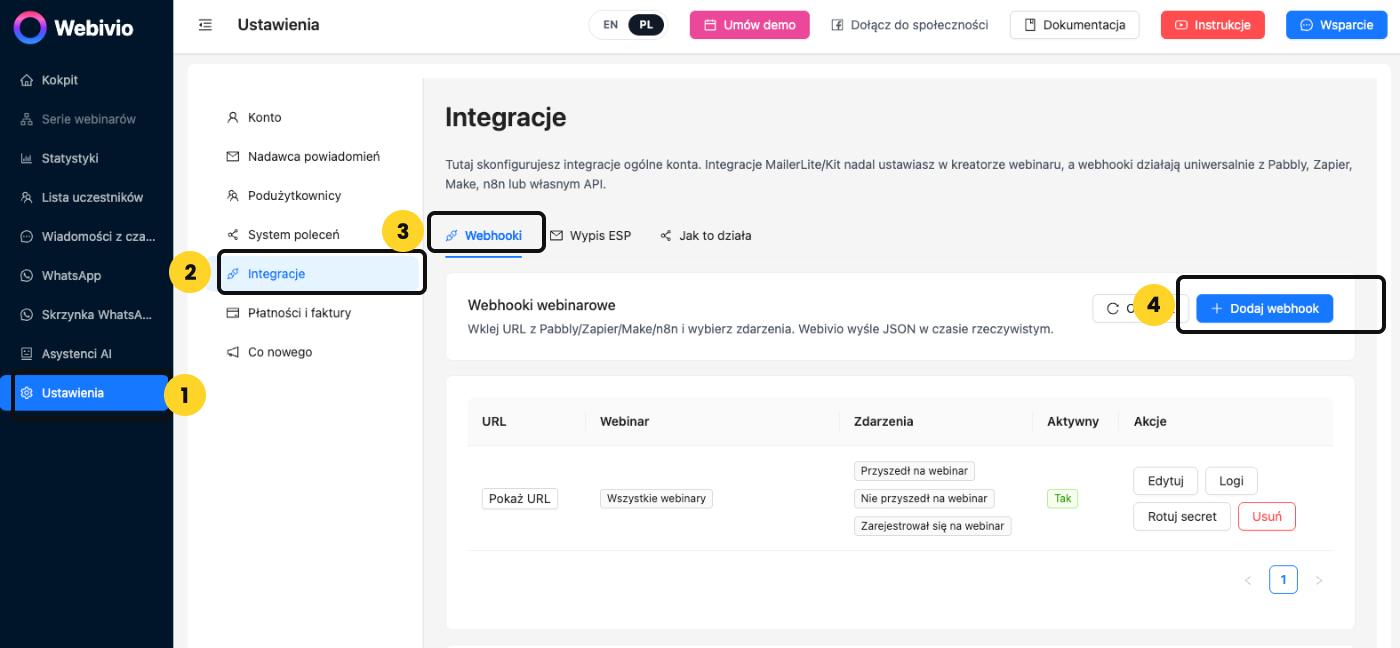
- W menu po lewej kliknij Ustawienia.
- Wybierz Integracje.
- Przejdź na zakładkę Webhooki.
- Kliknij Dodaj webhook.
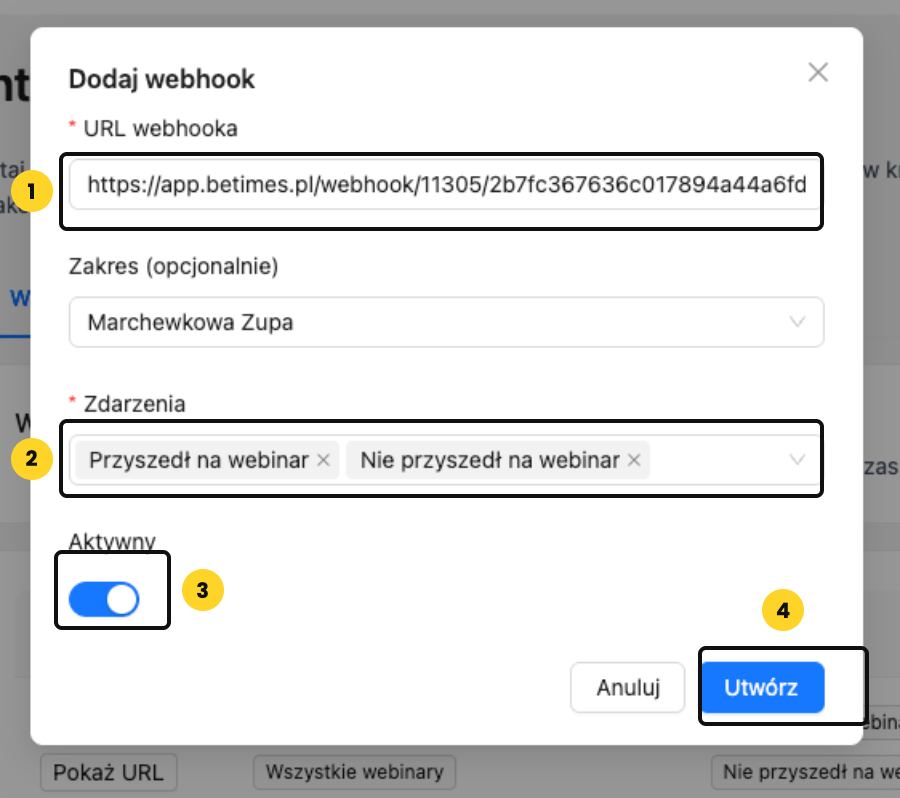
- W pole URL webhooka wklej adres skopiowany z beTiMES.
- W Zakres zostaw wszystkie webinary albo wybierz jeden, jeśli licznik dotyczy tylko jego.
- W Zdarzenia zaznacz te, które mają uruchamiać licznik, na przykład Zarejestrował się na webinar, Przyszedł na webinar, Nie przyszedł na webinar.
- Zostaw włączony przełącznik Aktywny.
- Kliknij Utwórz.
Od tej chwili każda osoba, której dotyczy wybrane zdarzenie, trafia do licznika i zaczyna jej się odliczanie.
Skąd wziąć adres webhooka beTiMES do Webivio
Adres jest w liczniku, w kroku Początek i koniec odliczania. Otwórz swój licznik i przejdź do tego kroku.
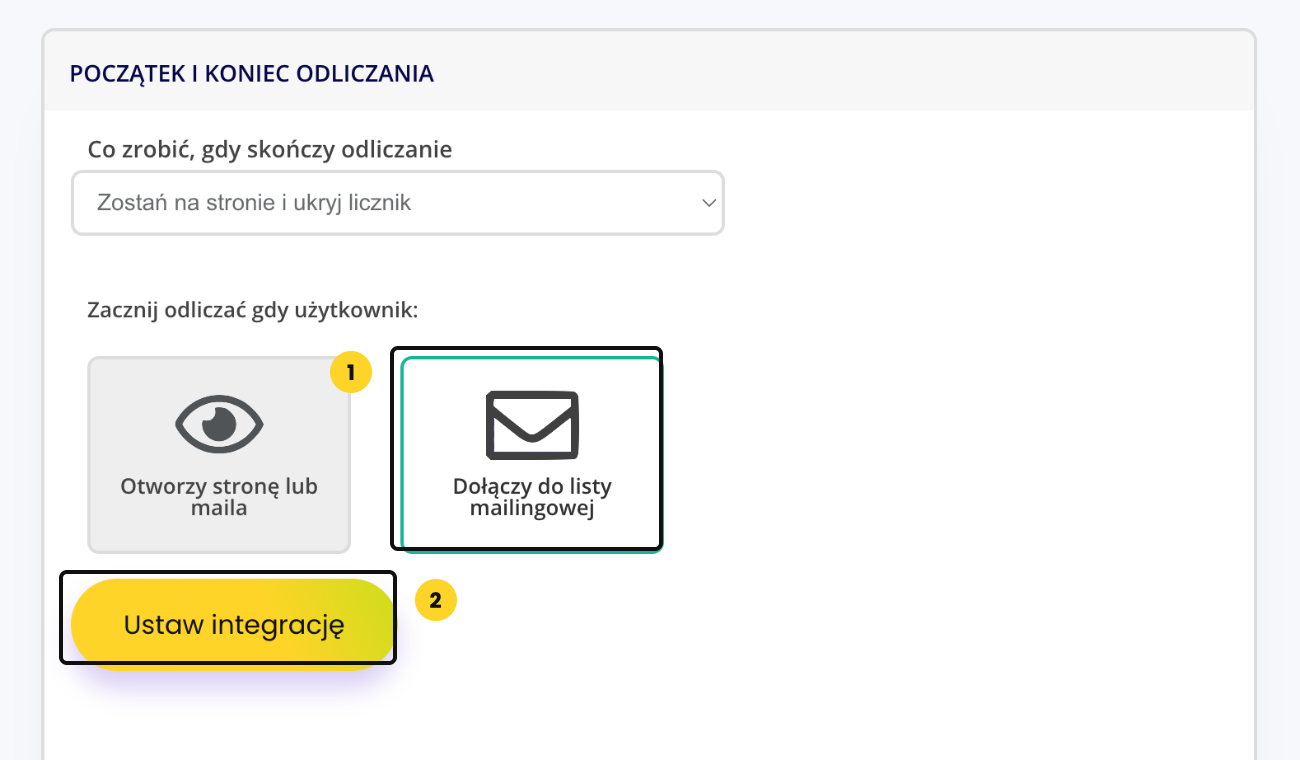
- W polu Zacznij odliczać gdy użytkownik wybierz kafelek Dołączy do listy mailingowej.
- Kliknij Ustaw integrację.
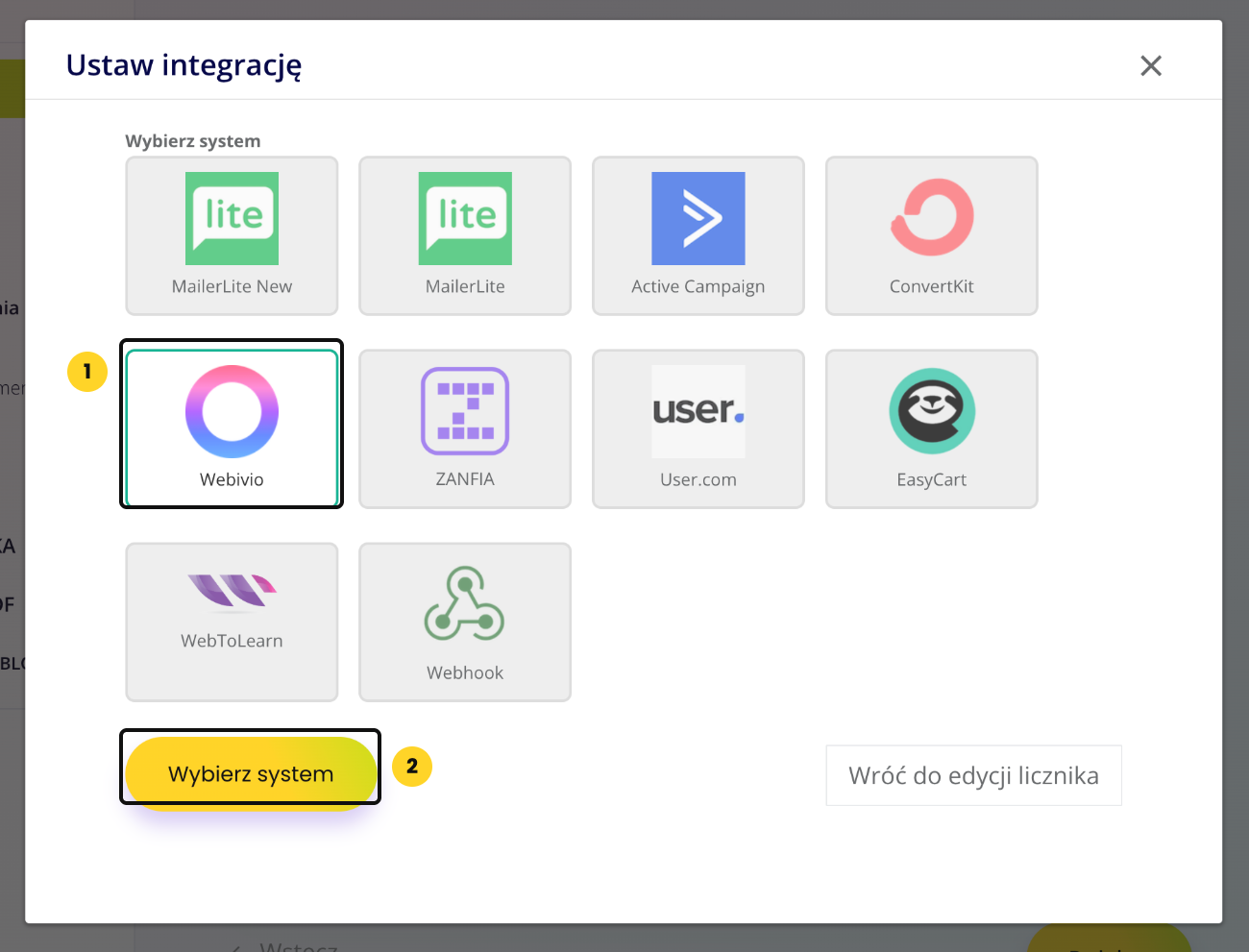
- Zaznacz Webivio.
- Kliknij Wybierz system.
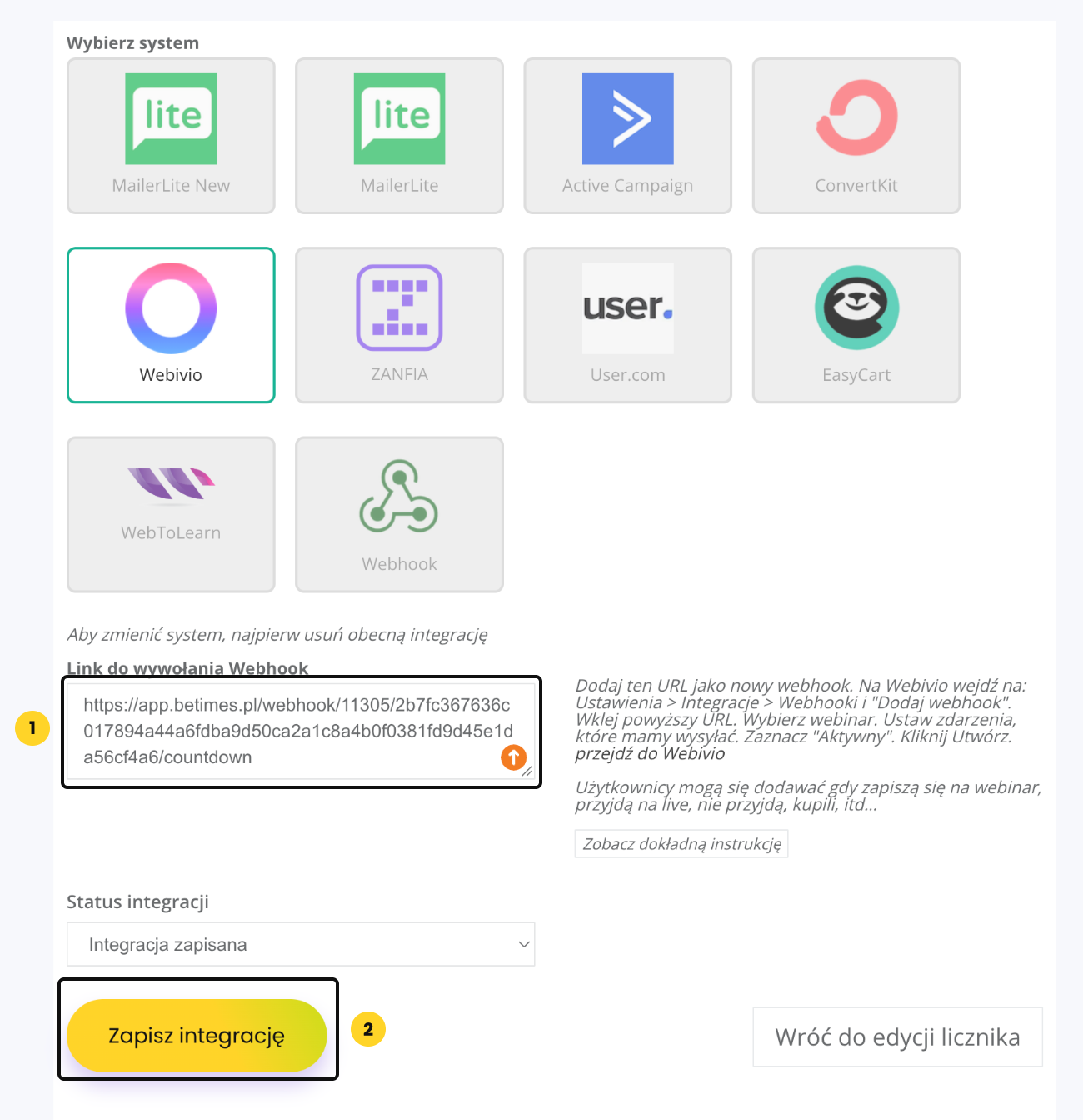
- Skopiuj cały Link do wywołania Webhook. To jest adres, który wklejasz w Webivio.
- Kliknij Zapisz integrację.
Kolejność nie ma znaczenia. Możesz najpierw zapisać integrację w beTiMES, a potem wkleić adres w Webivio, albo odwrotnie. Ważne, żeby adres w Webivio był dokładnie taki jak w liczniku, bez spacji na początku i na końcu.
Jak sprawdzić, czy webhook Webivio działa
- Zrób tę akcję sam. Jeśli ustawiłeś zdarzenie „zapisał się na webinar”, zapisz się na swój webinar testowym adresem e-mail. Potem wejdź w licznik w beTiMES i otwórz listę użytkowników. Powinna tam być ta osoba, a jej odliczanie już ruszyło.
- W Webivio na liście webhooków kliknij Logi. Zobaczysz tam wysłane zdarzenia i odpowiedź z beTiMES.
- W beTiMES wejdź w licznik i otwórz listę użytkowników. Po zapisie testowej osoby powinna się tam pojawić.
- Jeśli nic nie przychodzi, sprawdź, czy webhook w Webivio jest Aktywny i czy zaznaczone są właściwe zdarzenia.
Jak wkleić licznik beTiMES do maila w Webivio
Licznik w mailu to zwykły obrazek, który przy każdym otwarciu wiadomości pokazuje aktualny czas do końca oferty. Adres obrazka znajdziesz w liczniku w beTiMES, w kroku Pobierz kod, w zakładce Licznik w mailu. W Webivio możesz go dodać na dwa sposoby.
Pamiętaj: obrazka w mailu nie da się kliknąć, więc link do oferty wstaw pod licznikiem jako osobny przycisk albo odnośnik.
Sposób 1: licznik beTiMES jako obrazek w mailu Webivio
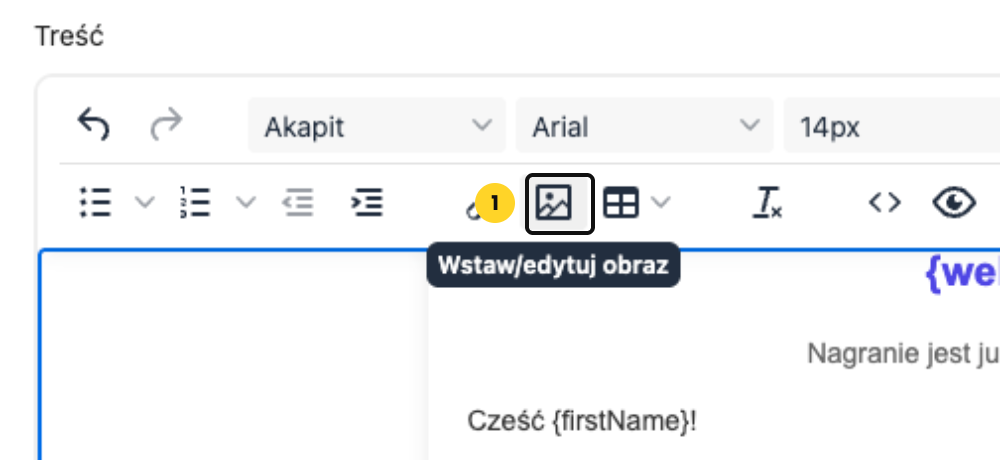
- Ustaw kursor w miejscu, gdzie ma być licznik.
- Na pasku narzędzi kliknij ikonę Wstaw/edytuj obraz.
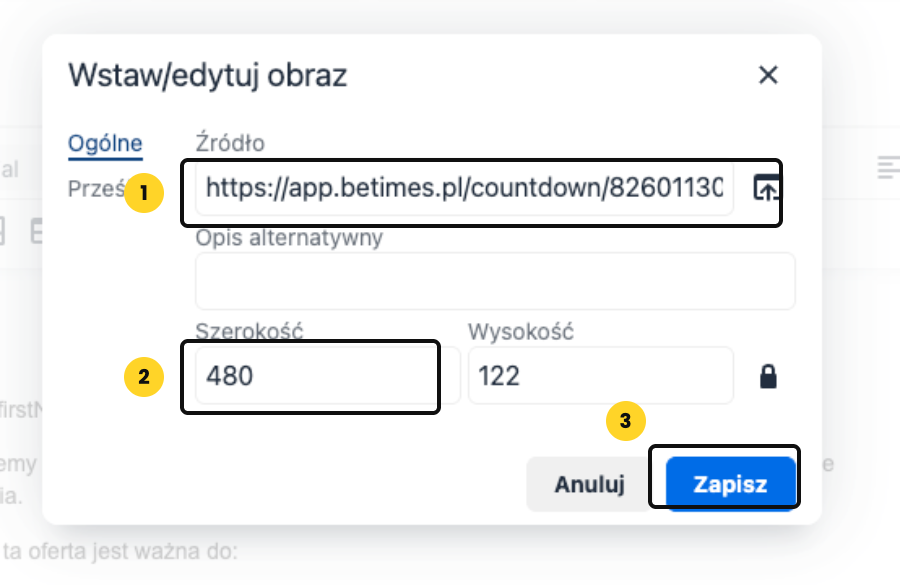
- W pole Źródło wklej adres licznika z beTiMES.
- W Szerokość wpisz szerokość w pikselach, na przykład 480. Wysokość dopasuje się sama.
- Kliknij Zapisz.
Sposób 2: kod HTML licznika beTiMES w mailu Webivio
Ten sposób daje większą kontrolę, bo sam ustawiasz styl obrazka, na przykład maksymalną szerokość i wyśrodkowanie.
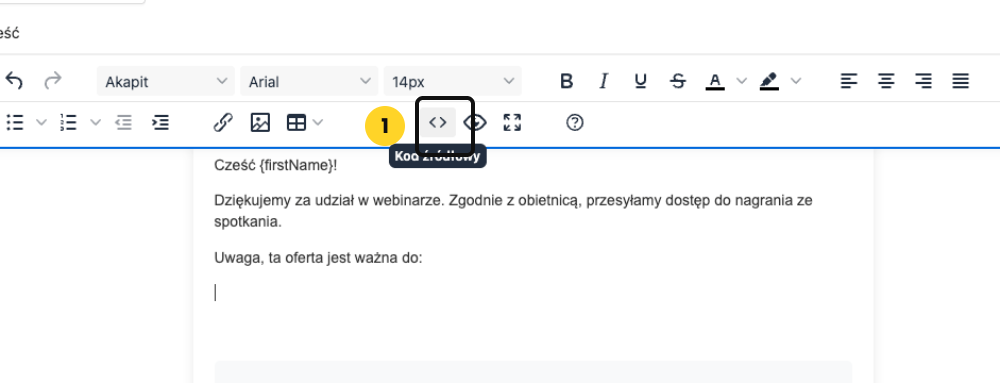
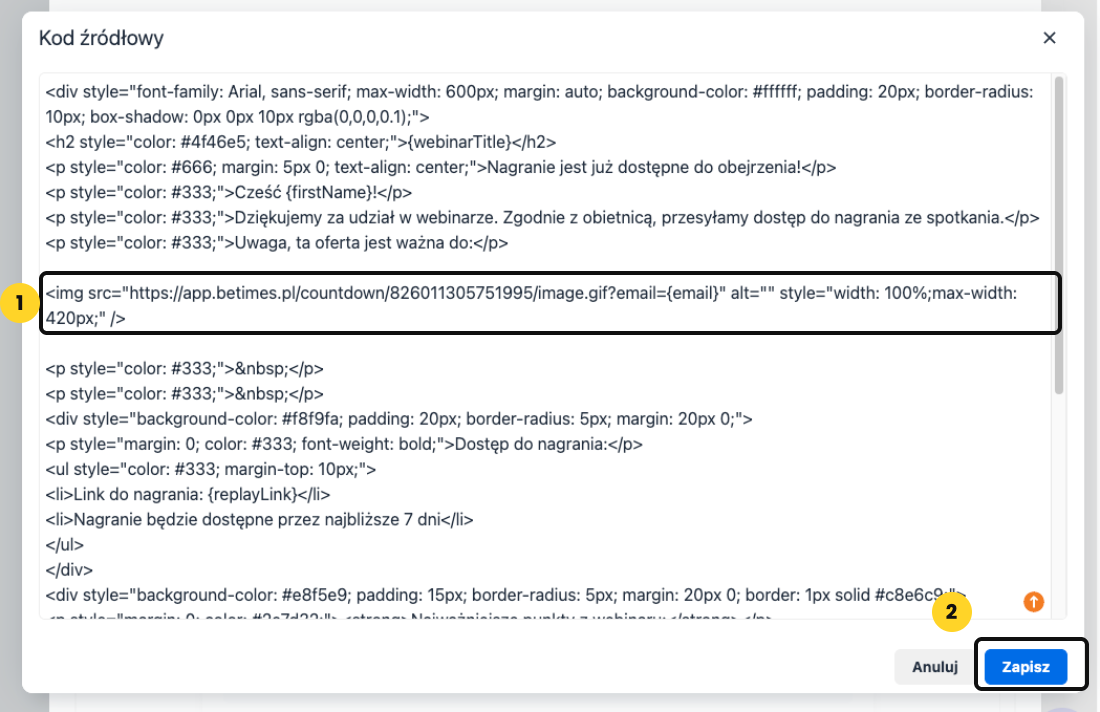
- Na pasku narzędzi kliknij ikonę Kod źródłowy.
- Znajdź miejsce, w którym ma być licznik, na przykład pod zdaniem o ważności oferty.
- Wklej kod obrazka z beTiMES.
- Kliknij Zapisz.
Fragment {email} podstawia adres odbiorcy, dzięki czemu każdy widzi swoje odliczanie. Webivio wstawia go automatycznie, tak samo jak inne pola typu {firstName}.
Jak wygląda licznik beTiMES w gotowym mailu
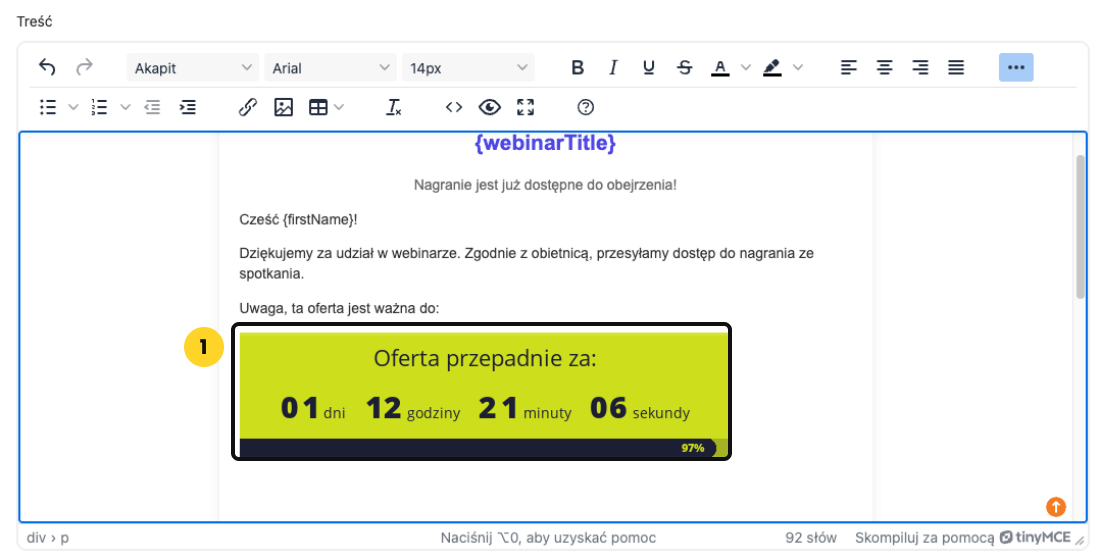
Po zapisaniu licznik widać od razu w edytorze. Wyślij sobie wiadomość testową i sprawdź, czy odliczanie się zgadza.
Jak wkleić link do oferty beTiMES w mailu Webivio
Licznik w mailu pokazuje czas, ale kliknąć się go nie da. Dlatego pod licznikiem dajesz zwykły link do oferty. beTiMES generuje dla niego specjalny link, który rozpoznaje odbiorcę po jego adresie e-mail. Dzięki temu po kliknięciu człowiek widzi na stronie dokładnie to samo odliczanie co w mailu, nawet jeśli wejdzie z innego urządzenia.
Krok 1: ustaw licznik na sprawdzanie po e-mailu
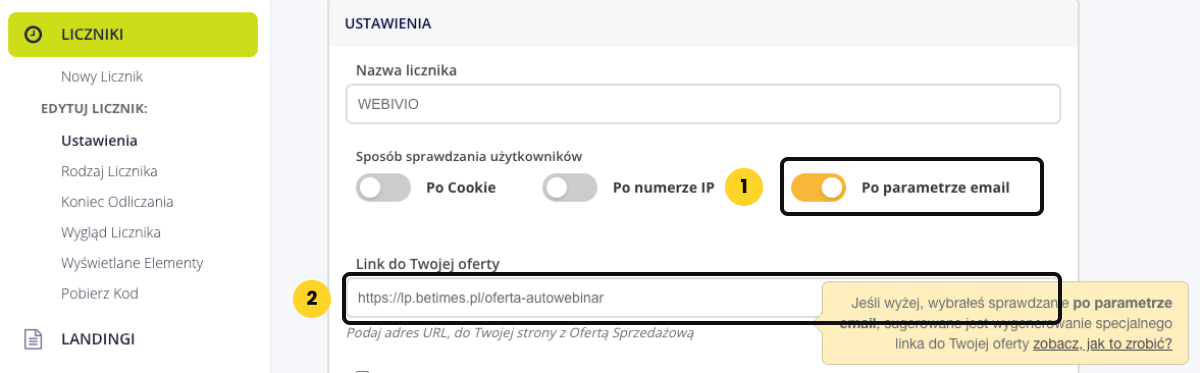
- W liczniku otwórz krok Ustawienia.
- W Sposób sprawdzania użytkowników włącz Po parametrze email.
- W Link do Twojej oferty wpisz adres strony ze swoją ofertą.
Krok 2: skopiuj specjalny link z beTiMES
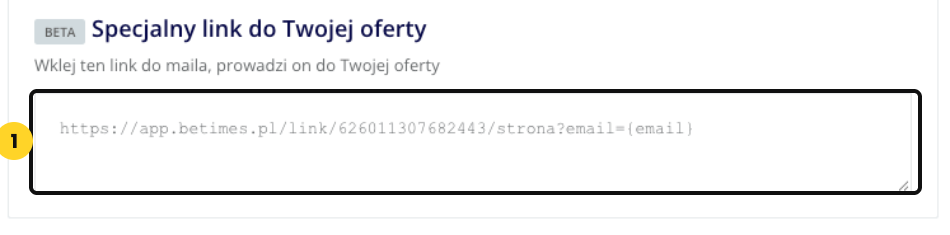
- Przejdź do kroku Pobierz kod.
- Znajdź sekcję Specjalny link do Twojej oferty i skopiuj cały adres. Kończy się on fragmentem ?email={email}.
Krok 3: wstaw link w mailu w Webivio
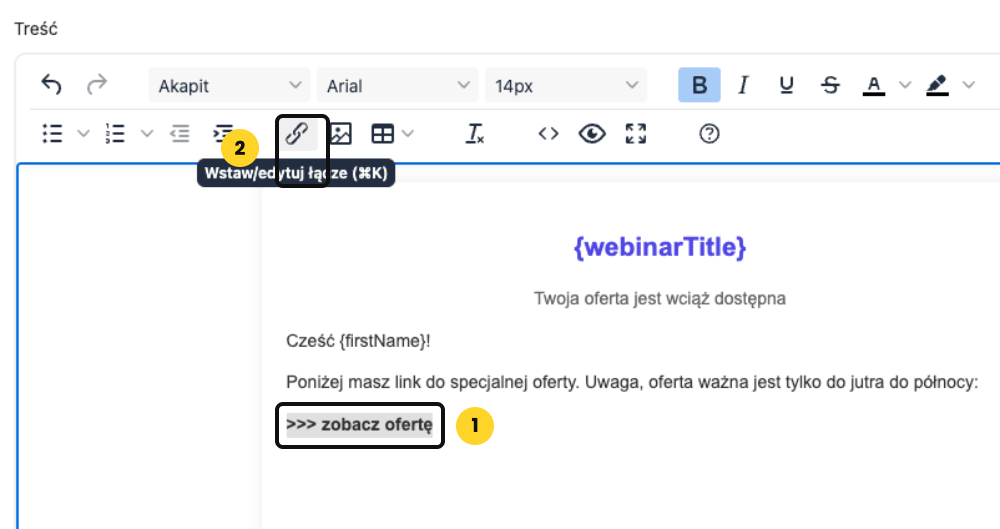
- W treści maila zaznacz tekst, który ma być klikalny, na przykład „zobacz ofertę”.
- Na pasku narzędzi kliknij ikonę Wstaw/edytuj łącze.
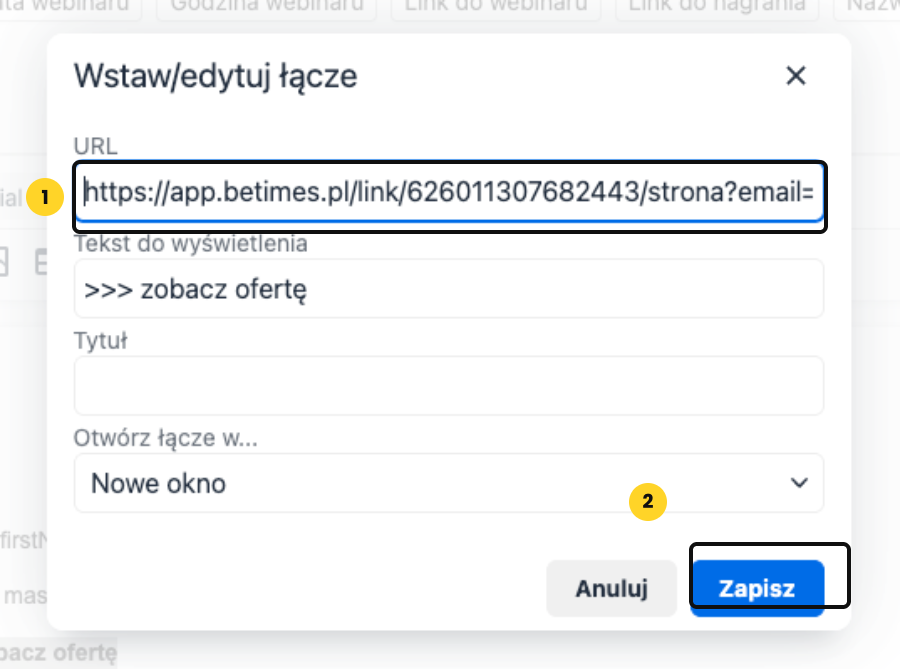
- W pole URL wklej specjalny link z beTiMES.
- W Otwórz łącze w zostaw Nowe okno.
- Kliknij Zapisz.
Fragment {email} Webivio podmienia na adres odbiorcy przy wysyłce, tak samo jak {firstName}. Nie zmieniaj go ręcznie i nie usuwaj znaku zapytania przed nim.
Najlepiej działa to razem z licznikiem w mailu: nad linkiem obrazek z odliczaniem, pod nim ten link. Wyślij sobie wiadomość testową i kliknij, żeby sprawdzić, czy na stronie widać ten sam czas.
Webhook Webivio i beTiMES: najczęstsze pytania
Czy jeden licznik może odbierać kilka zdarzeń?
Tak. W jednym webhooku zaznaczasz tyle zdarzeń, ile chcesz. Każde z nich uruchomi odliczanie dla tej osoby.
Czy mogę użyć tego samego adresu w kilku webinarach?
Tak. Zostaw Zakres na wszystkich webinarach albo dodaj ten sam adres przy kilku webinarach osobno.
Mam kilka liczników, co wtedy?
Każdy licznik ma swój własny adres. Skopiuj adres z tego licznika, który ma odliczać dla danego webinaru, i dodaj go w Webivio jako osobny webhook.
Czy odliczanie rusza od razu?
Tak. Webivio wysyła zdarzenie w czasie rzeczywistym, więc licznik startuje w chwili, gdy ktoś się zapisze albo pojawi na webinarze.
Licznik „ile sztuk zostało” z zakupów na webinarze Webivio
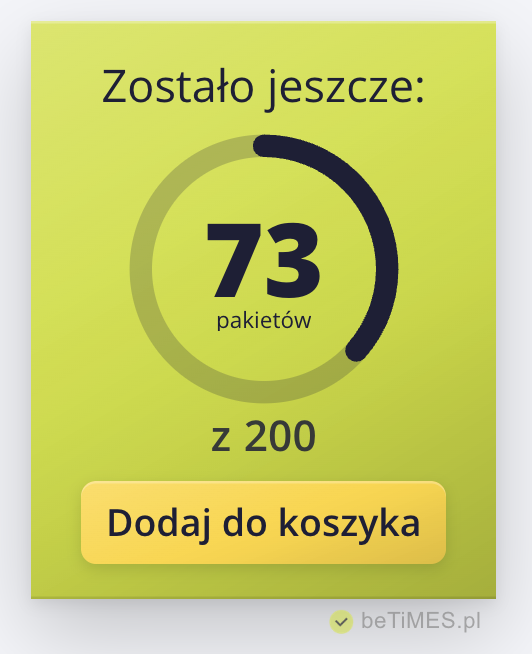
Webivio wysyła też zdarzenie Zakupił produkt. Możesz na nim oprzeć licznik Ile sztuk zostało, czyli pokazać na stronie, ile miejsc albo pakietów jeszcze jest. Liczba spada sama po każdym zakupie, bo liczymy prawdziwe zamówienia z webinaru.
- W beTiMES utwórz licznik, który będzie zbierał kupujących. Nie musisz go nigdzie wyświetlać.
- Skopiuj jego link do wywołania webhooka, tak jak opisałem wyżej.
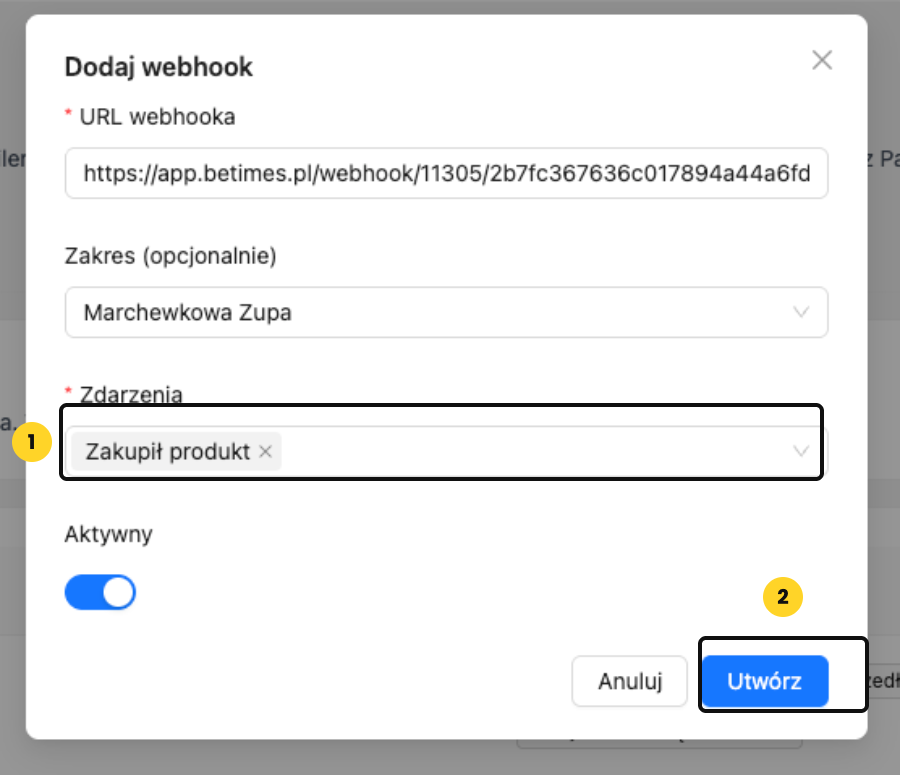
- W Webivio dodaj nowy webhook z tym adresem i zaznacz zdarzenie Zakupił produkt.
- W beTiMES utwórz drugi licznik, tym razem rodzaju Ile sztuk zostało.
- W polu Źródło konwersji wskaż ten pierwszy licznik, ustaw limit, na przykład 200, i etykietę, na przykład pakietów.
Od tej chwili każdy zakup z webinaru zdejmuje jedną sztukę.
Więcej o polach tego licznika przeczytasz w artykule o liczniku Ile sztuk zostało.
Kompletny poradnik: jak ustawić autowebinar
Ta instrukcja pokazuje samo połączenie Webivio z licznikiem beTiMES. Jeśli robisz autowebinar pierwszy raz, obejrzyj całe szkolenie: przygotowanie webinaru, terminy do wyboru, sekwencję maili, okno sprzedażowe i podpięcie licznika.
Wszystko, co da się zrobić z połączenia beTiMES i Webivio, czyli indywidualne okienko sprzedażowe, licznik w mailach, oferta jednorazowa po zapisie oraz powiadomienia i limit miejsc, opisaliśmy tutaj: beTiMES i Webivio krok po kroku.