Licznik ile sztuk zostało: limit miejsc i sztuk z prawdziwych zakupów
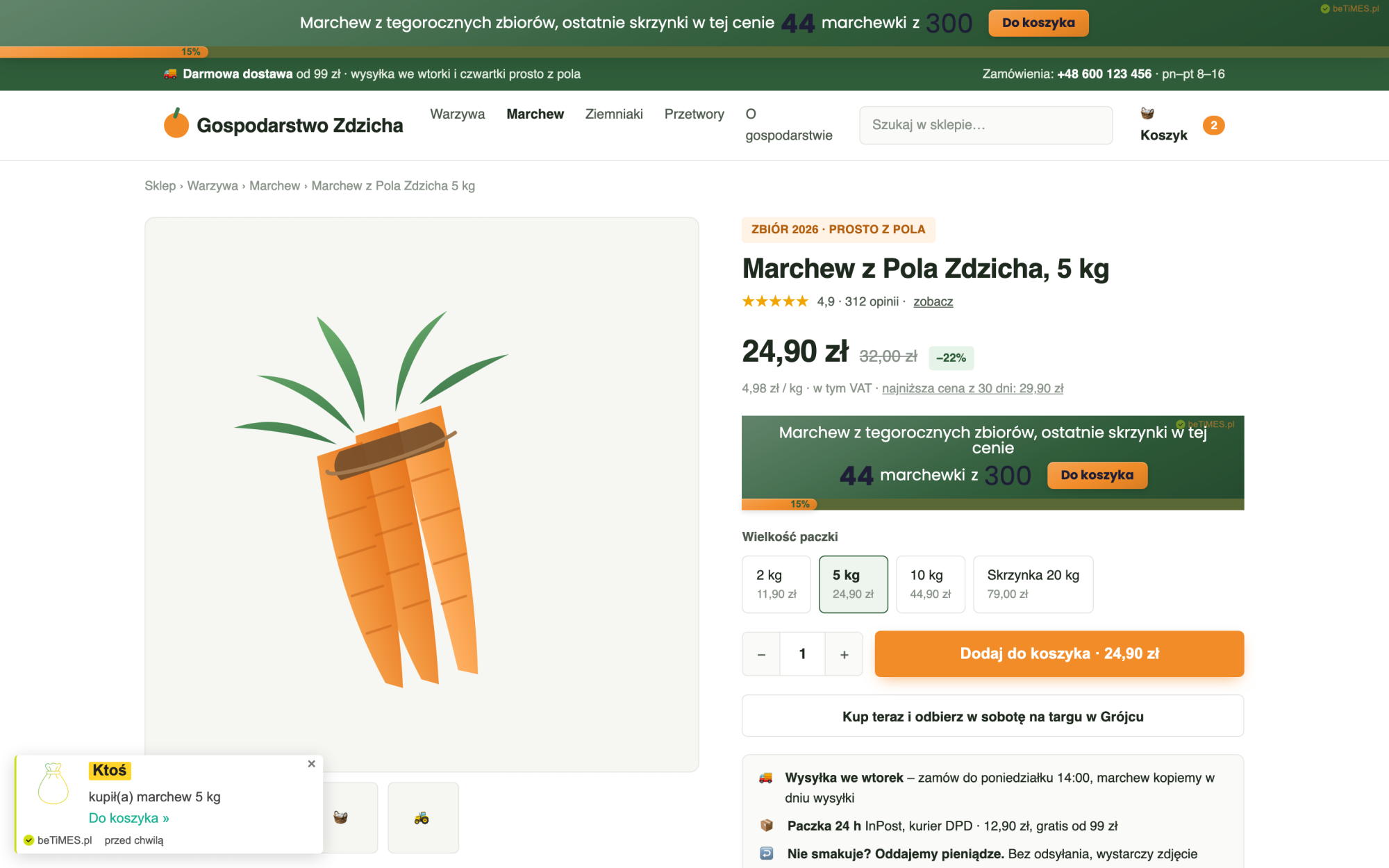
Ile sztuk zostało to nowy rodzaj licznika w beTiMES. Zamiast czasu pokazuje, ile miejsc albo sztuk jeszcze zostało. Liczba spada sama, gdy ktoś kupuje, bo liczymy prawdziwe osoby z innego Twojego licznika.
Taki licznik działa uczciwie. Nie ma w nim zmyślonych braków i nie trzeba nic ręcznie przestawiać po każdej sprzedaży.
Kto ma tę funkcję. Licznik ilościowy działa w nowym kodzie licznika. Ma go każdy nowo utworzony licznik, od razu w kroku Rodzaj licznika. Liczniki utworzone wcześniej zostają na dotychczasowym kodzie, więc żeby użyć tej funkcji, utwórz nowy licznik.
Do czego się przydaje
- limit miejsc na szkoleniu, warsztacie albo webinarze na żywo,
- ograniczona liczba sztuk produktu albo pakietów,
- pierwsza pula biletów lub miejsc w niższej cenie,
- limitowana edycja kursu z miejscami w grupie.
Jak to działa
- Wskazujesz licznik źródłowy, czyli inny swój licznik, do którego trafiają tylko kupujący albo zapisani.
- Każda nowa osoba w liczniku źródłowym zmniejsza limit o 1. Nie ma znaczenia, skąd przyszła: z pixela na stronie podziękowania, z linku w mailu po zapisie albo z integracji z systemem płatności.
- Sprzedaż spoza beTiMES dopisujesz w polu Już sprzedane.
- Licznik na stronie sam sprawdza aktualny stan co kilka minut i od razu po powrocie do karty przeglądarki.
Nie wybieraj jako źródła licznika ze strony oferty. Wtedy sztukę zdejmowałby każdy odwiedzający, a nie tylko kupujący.
Krok po kroku
- Przygotuj licznik źródłowy. To licznik, do którego trafiają tylko kupujący albo zapisani: z pixelem na stronie podziękowania, z integracją z systemem płatności albo z linkiem w mailu po zapisie. Nie musisz go nigdzie wyświetlać.
- Utwórz nowy licznik i przejdź do kroku Rodzaj licznika.
- Kliknij kafelek Ile sztuk zostało z plakietką nowość. Zmiana zapisuje się sama, a pod kafelkami pojawiają się nowe pola.
- Wypełnij pola opisane niżej. Każda zmiana też zapisuje się sama.
- Przejdź do kroku Wygląd i wybierz styl: Pasek, Pierścień albo Pigułka. Ustaw pozycję i kolory.
- W kroku Wyświetlane elementy włącz lub wyłącz podpis beTiMES i tykanie w karcie. Możesz też dodać przycisk akcji i powiadomienia beTiMES PROOF.
- Pobierz kod i wklej go na stronę oferty. Kod do maila znajdziesz w zakładce Licznik w mailu.
Ten licznik nie ma kroku Koniec odliczania. Kończy się, gdy skończą się sztuki, a nie czas.
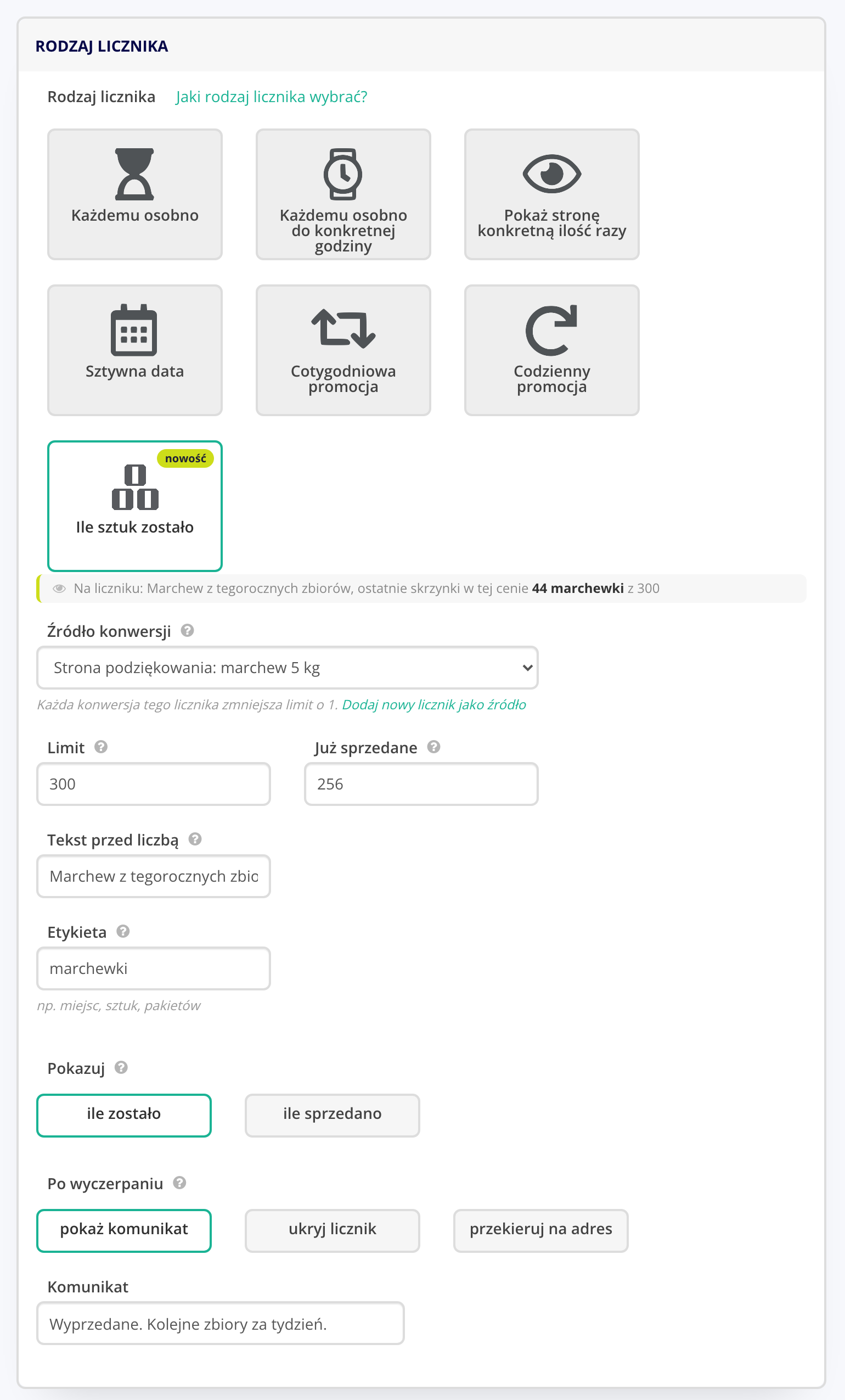
Pola i co w nich wpisać
Na górze sekcji widzisz szary pasek Na liczniku. Pokazuje na żywo, jak licznik będzie brzmiał z Twoimi ustawieniami. Obok każdego pola jest ikonka ze znakiem zapytania z krótką podpowiedzią.
Źródło konwersji
Wybierz z listy licznik, którego osoby mają zmniejszać limit. Na liście są Twoje liczniki poza tym, który edytujesz, i poza innymi licznikami ilościowymi. Jeśli nie masz jeszcze takiego licznika, kliknij Dodaj nowy licznik jako źródło. Otworzy się w nowej karcie.
Limit
Ile miejsc lub sztuk masz w sumie, np. 100. Limit możesz zmienić w każdej chwili, a licznik pokaże nową liczbę przy najbliższym odświeżeniu.
Już sprzedane
Ile sprzedałeś wcześniej albo poza beTiMES, np. przelewem czy przez telefon. Ta liczba od razu odejmuje się od limitu. Przy limicie 300 i 256 już sprzedanych licznik startuje od 44.
Tekst przed liczbą
Krótki tekst przed liczbą, np. Zostało tylko albo Ostatnie miejsca w tej cenie. Po wybraniu tego rodzaju licznika podpowiadamy Zostało:. Pisz krótko, bo długi tekst na telefonie złamie się na dwie linie.
Etykieta
Słowo po liczbie: miejsc, sztuk, pakietów, biletów. Wybierz formę, która pasuje do liczby, jaką zwykle widać, np. 44 miejsca albo 12 miejsc.
Pokazuj
- ile zostało: duża liczba to wolne miejsca. Ten wariant najlepiej działa na sprzedaż, bo widać, że miejsc ubywa.
- ile sprzedano: duża liczba to sprzedane sztuki. Wybierz go, gdy chcesz pokazać popularność oferty, np. Sprzedano 180 z 200.
Pasek i pierścień wypełniają się zgodnie z tym wyborem.
Po wyczerpaniu
- pokaż komunikat: zamiast liczby pojawia się Twój tekst, np. Wyprzedane. Kolejne zbiory za tydzień. Domyślnie Wyprzedane.
- ukryj licznik: licznik znika ze strony.
- przekieruj na adres: odwiedzający trafia na podany adres, np. na zapis na listę oczekujących. Adres musi zaczynać się od https://.
Co widzi klient, gdy sztuk ubywa

Liczba i pasek zmieniają się same. Nowa osoba pojawia się na liczniku zwykle w ciągu kilku minut.
Wygląd i elementy
Licznik ilościowy działa w nowych stylach beTiMES 2.0:
- Pasek: cienka belka na całą szerokość z paskiem postępu. Dobra na górę strony i nad przycisk zakupu.
- Pierścień: karta z liczbą w kole, które się opróżnia. Dobra w treści strony i jako pływająca karta.
- Pigułka: karta z dużą liczbą i przyciskiem. Da się ją zwinąć do małej pigułki z liczbą.
Stare style i Klepsydra nie są dostępne w tym rodzaju licznika, bo pokazują czas.
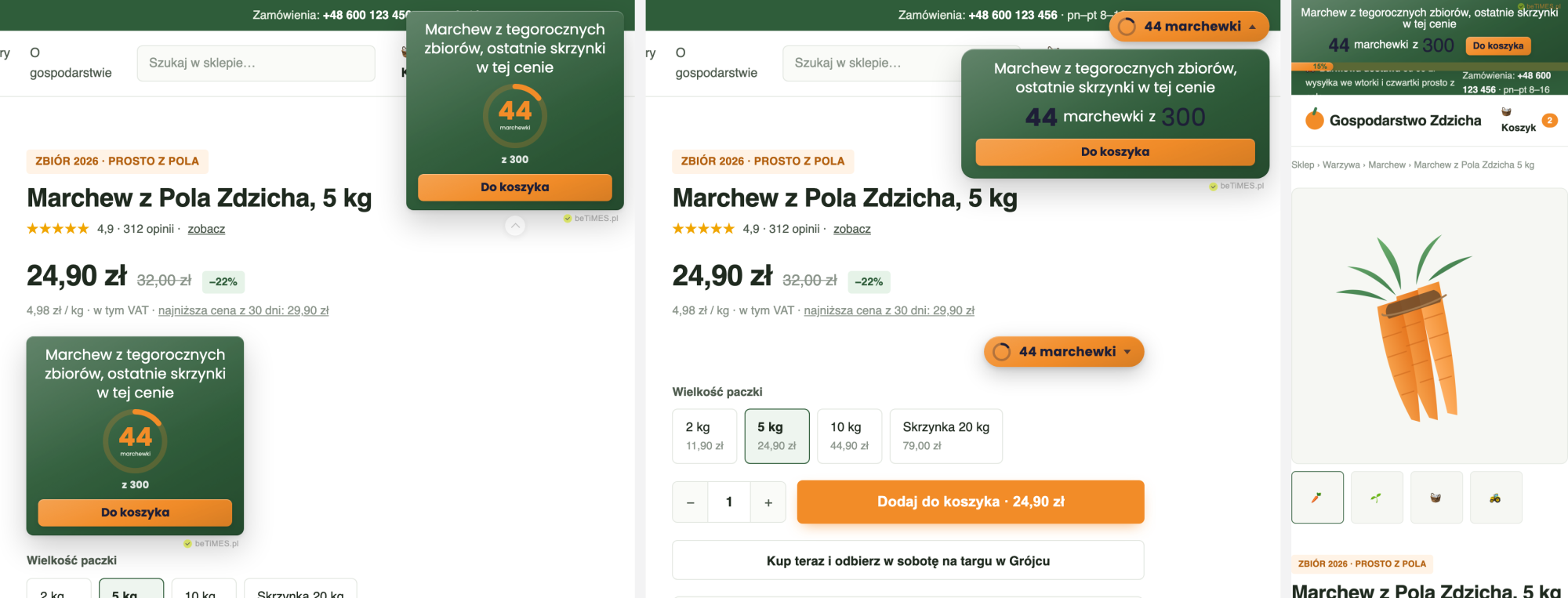
Znaczek beTiMES.pl
Przy włączonym podpisie beTiMES licznik ilościowy ma mały znaczek ✓ beTiMES.pl. Mówi klientowi, że liczba pochodzi z prawdziwych zakupów i zapisów. Znaczek znika po wyczerpaniu sztuk i w zwiniętej karcie. Wyłączysz go przełącznikiem podpis beTiMES w kroku Wyświetlane elementy.
Tykanie w karcie
Gdy klient przełączy się na inną kartę przeglądarki, w tytule Twojej strony pojawi się ikonka paczki i liczba, np. ???? 44 marchewki. Przypomina to o ofercie. Tytuł wraca do normy, gdy klient wróci na stronę.
Licznik w mailu
W kroku Pobierz kod otwórz zakładkę Licznik w mailu i wklej kod obrazka do treści maila. Obrazek pobiera się przy każdym otwarciu wiadomości, więc pokazuje aktualną liczbę sztuk. Wygląda jak styl wybrany dla licznika.
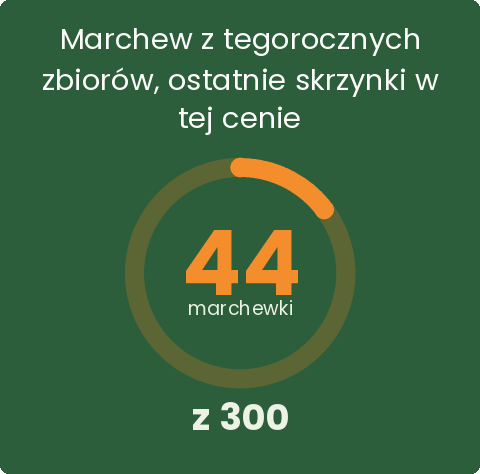
Po wyczerpaniu obrazek pokazuje Twój komunikat. Przy ustawieniu ukryj licznik obrazek jest pusty. Licznik ilościowy nie ma zakładki Pixel konwersji, bo sztuki liczy licznik źródłowy.
Przykłady ustawień
- Webinar na żywo. Źródło: licznik z pixelem na stronie podziękowania za zapis. Limit 100, Tekst przed liczbą Zostało tylko, Etykieta miejsc, Po wyczerpaniu przekierowanie na listę oczekujących.
- Szkolenie stacjonarne. Limit 30, Już sprzedane 12 za sprzedaż telefoniczną, Etykieta miejsc, Po wyczerpaniu komunikat Brak miejsc. Zapisz się na kolejny termin.
- Produkt w sklepie. Limit 300, Tekst przed liczbą Ostatnie sztuki w tej cenie, Pokazuj ile zostało, styl Pasek przyklejony do góry.
Najczęstsze pytania
Czy mogę zmienić limit, gdy licznik już działa?
Tak. Zmień Limit albo Już sprzedane, a licznik na stronie pokaże nową liczbę przy najbliższym odświeżeniu.
Ktoś kupił poza beTiMES. Co zrobić?
Zwiększ pole Już sprzedane o liczbę takich zakupów.
Liczba nie spada po zakupie. Dlaczego?
Sprawdź, czy nowe osoby trafiają do licznika wybranego jako źródło, a nie do innego. Zajrzyj w jego listę leadów. Nowa osoba pojawia się na liczniku po kilku minutach. Jeśli konto przekroczy miesięczny limit użytkowników w pakiecie, nowe osoby nie są zapisywane i sztuki przestają schodzić.
Czy jedno źródło może zasilać kilka liczników ilościowych?
Tak. Możesz wybrać ten sam licznik źródłowy w kilku licznikach, np. na stronie oferty i na blogu.
Czy licznik może pokazywać jednocześnie czas i sztuki?
Nie. Jeden licznik pokazuje albo czas, albo sztuki. Możesz postawić na stronie dwa liczniki obok siebie.
Dlaczego nie widzę starych stylów?
Licznik ilościowy działa tylko w stylach Pasek, Pierścień i Pigułka. Stare style umieją pokazać wyłącznie czas.