Podpis beTiMES i schemat kolorów beTiMES 2.0
W tym artykule są dwie drobne rzeczy związane z marką beTiMES: podpis na liczniku i gotowy schemat kolorów beTiMES 2.0.
Podpis beTiMES
Podpis to mały, bardzo delikatny napis by beTiMES w rogu licznika. Jest ledwo widoczny i wyraźniejszy dopiero po najechaniu myszką. Nie przeszkadza w czytaniu oferty.
Domyślnie podpis jest wyłączony. Włączasz go tylko wtedy, gdy chcesz.
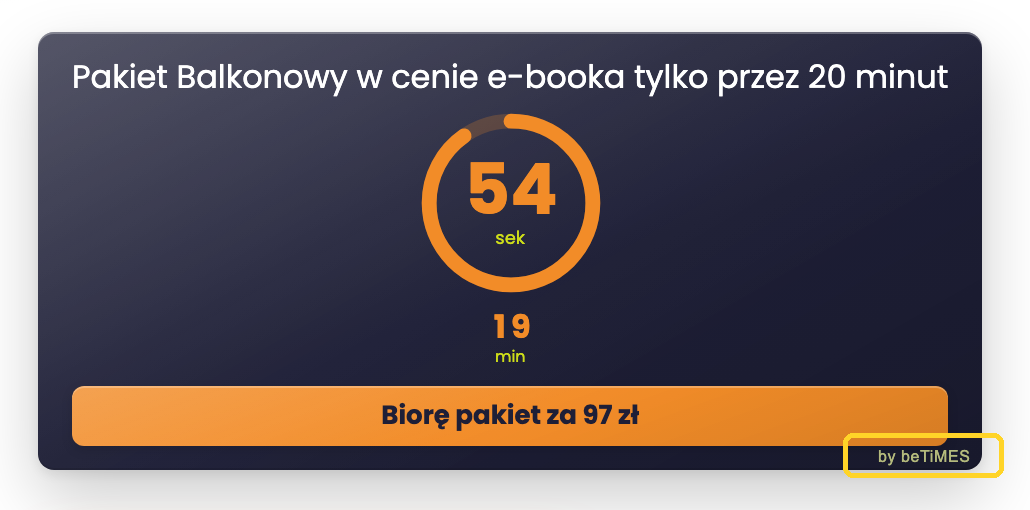
Jak włączyć podpis
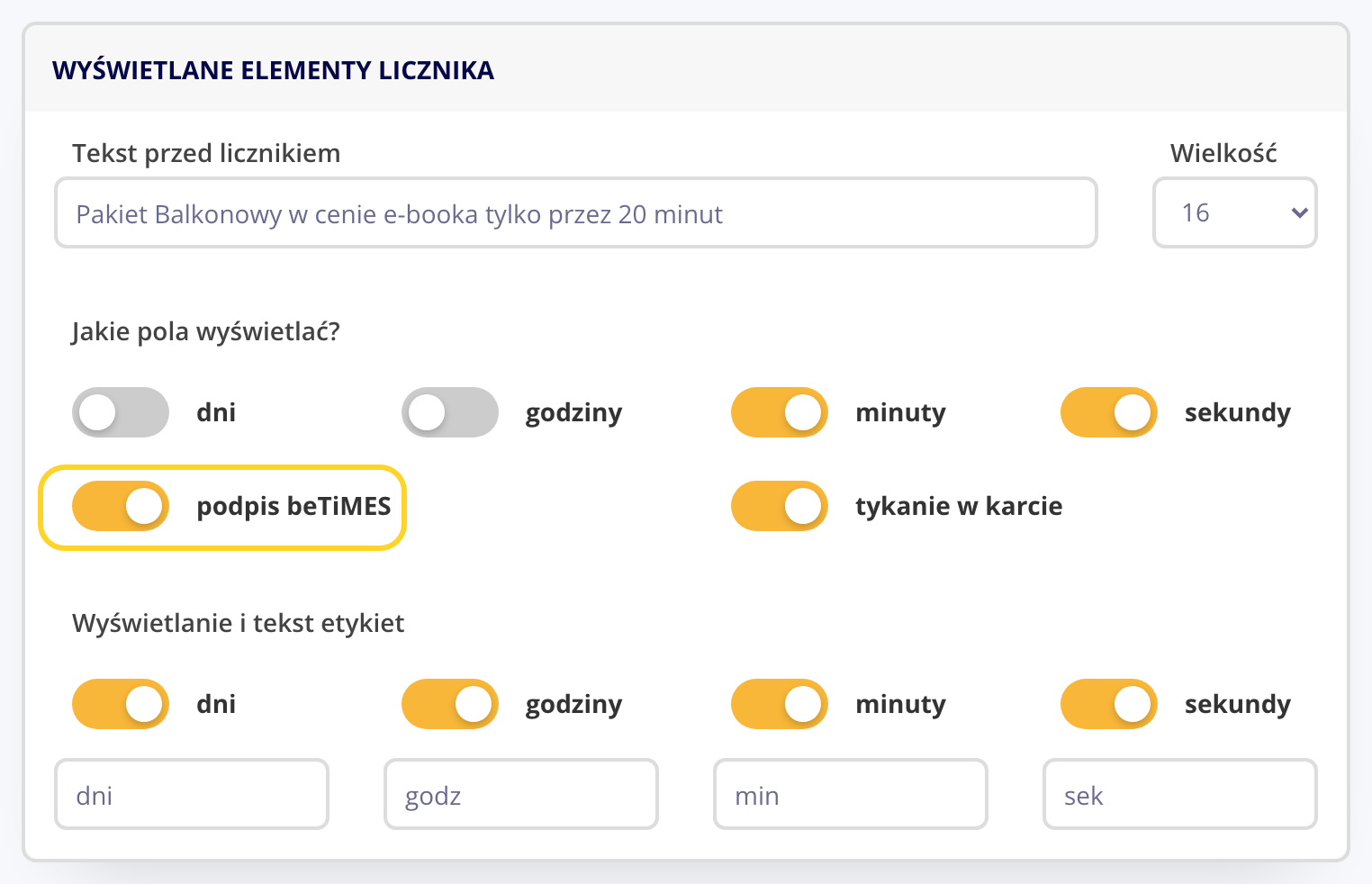
- Otwórz licznik i przejdź do kroku Wyświetlane elementy.
- W sekcji Jakie pola wyświetlać? włącz przełącznik podpis beTiMES.
- Zmiana zapisuje się sama. Na stronie zobaczysz ją po odświeżeniu.
Gdzie pojawia się podpis
- Pierścień: pod kartą, przy prawej krawędzi. Gdy licznik stoi na dole strony, nad kartą.
- Pasek: w górnym rogu belki.
- Pigułka i Klepsydra: pod kapsułką z czasem, więc widać go także po zwinięciu.
- Przy liczniku Ile sztuk zostało zamiast napisu jest znaczek z ptaszkiem i napisem beTiMES.pl. Mówi klientowi, że liczba pochodzi z prawdziwych zakupów i zapisów, a nie jest wpisana na sztywno.
Po co włączać podpis
- Wiarygodność liczby sztuk. Przy liczniku Ile sztuk zostało znaczek pokazuje, że liczba jest liczona automatycznie.
- Polecenie beTiMES. Podpis prowadzi do strony beTiMES. Jeśli lubisz narzędzie, to prosty sposób, żeby inni też je poznali.
Podpis działa w nowym kodzie licznika. Ma go każdy nowo utworzony licznik. Liczniki utworzone wcześniej go nie mają, więc utwórz nowy licznik albo skopiuj istniejący.
Schemat kolorów beTiMES 2.0
To gotowy zestaw kolorów w barwach beTiMES: zielone tło, żółte elementy i przycisk, ciemny tekst. Jednym kliknięciem ustawiasz wszystkie kolory licznika.
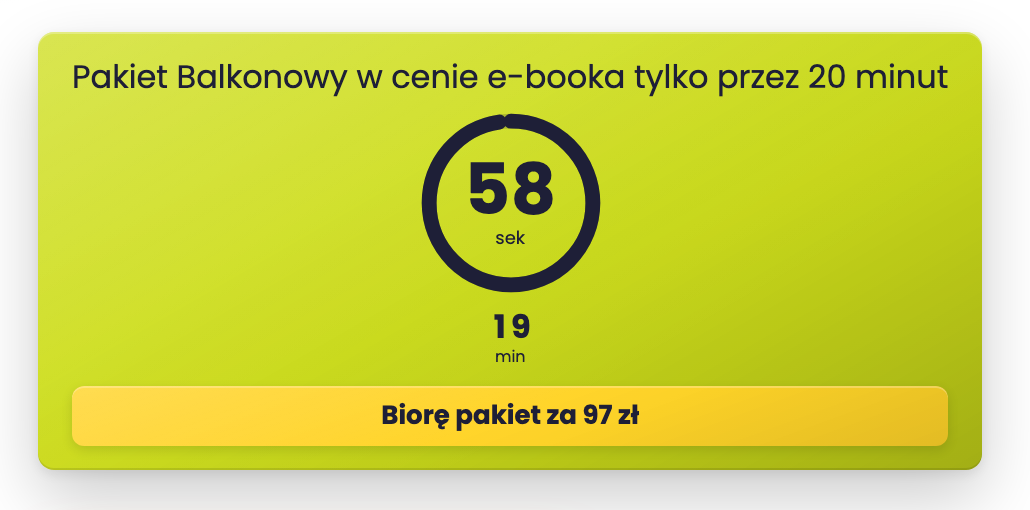
Jak ustawić schemat
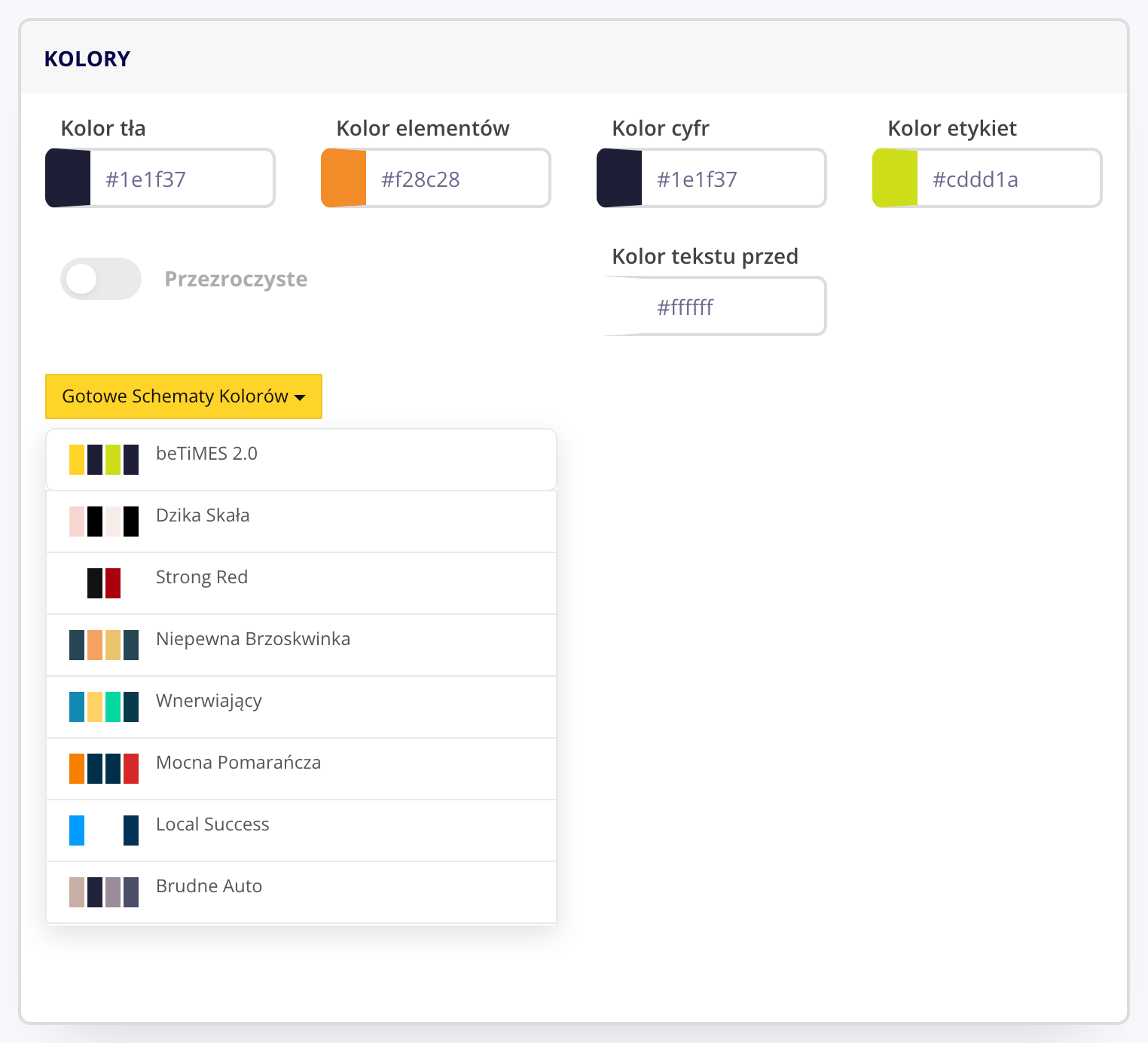
- Otwórz licznik i przejdź do kroku Wygląd licznika.
- W karcie Kolory kliknij przycisk Gotowe Schematy Kolorów.
- Wybierz beTiMES 2.0. Jest na samej górze listy.
- Kolory tła, elementów, cyfr i etykiet ustawią się same. Możesz je potem dowolnie poprawić.
Kiedy użyć: gdy potrzebujesz szybko ładnego licznika i nie masz jeszcze kolorów marki. Albo gdy zielono-żółte barwy pasują do twojej strony.
Pytania i odpowiedzi
Czy podpis beTiMES jest obowiązkowy?
Nie. Domyślnie jest wyłączony i sam decydujesz, czy go włączyć.
Włączyłem podpis, ale go nie widzę. Co robić?
Podpis jest bardzo delikatny. Najedź myszką na licznik, wtedy robi się wyraźniejszy. Podpis działa tylko w nowym kodzie licznika.
Czy schemat beTiMES 2.0 nadpisze moje kolory?
Tak, ustawi cztery kolory licznika. Jeśli chcesz wrócić do swoich, wpisz je ponownie w polach kolorów.